快速开始
在看本文前,你可能需要看一下 Matrix 关于 Homeserver 的 介绍。
当然,如果你只是服务器的一位用户,你也完全可以不用去了解这些细节,只需要知道你在使用一台主服务器聊天,
需要设置它即可。
了解了 Matrix 和其它聊天软件的不同之处后,我们就可以开始使用了。
网页版
大部分 Matrix 服务器均提供了网页版客户端。它们的网址一般形如https://element.nibbana.jp/,这种情况下可以直接使用网页版。
客户端
Matrix 的客户端实现有很多,其中 Element 是 官方 提供的客户端实现。
当然,我们也可以使用 其它 开源实现,
它们基本都涵盖了所有平台(Linux/Windows/Android/Mac/Ios),如果你遇到打不开的情况,可能需要一些翻墙技巧的帮助。
👇下面将提供 Element⚡ 使用步骤 👇👇
Element Windows客户端
由于笔者使用的是 Windows 和 Android 平台, 所以无法演示 Mac 和 iOS 的客户端。但是理论上它们的交互甚至UI都是一致的。
你可以参考下面演示 Element for Windows 的交互逻辑,完成自己的第一次 Homeserver 配置,注册、登录等操作。
安装
注意:你可能需要先 配置 Shadowsocks 代理 再继续下面的操作。
这个章节使用的是 Windows 安装包 , 你也许需要其它的 安装包 ,安装步骤非常简单,双击它就会自动安装到用户应用路径:
C:\Users\%USERPROFILE%\AppData\Local\element-desktop
不使用代理访问 Matrix
选择一个可以直连的 Matrix Homeserver,记录主域名(以下表示为EXAMPLE.com)(假如你注册了一个名为user的账户,你的Matrix ID(见下)应显示为@user:EXAMPLE.com)。
访问https://EXAMPLE.com/.well-known/matrix/client,复制所有内容(包括开头和结尾的大括号)。
运行一次Element,出现错误界面后退出。
在数据目录内新建文件config.json,编辑,更改为以下内容:
{
    "default_server_config": 在这里按下 Ctrl+V 粘贴
}
最终,你得到的config.json应当形如下面的示例:
{
    "default_server_config": {
        "m.homeserver": {
            "base_url": "https://EXAMPLE.com"
        }
    }
}
或者
{
  "m.homeserver": {
    "base_url": "https://matrix.EXAMPLE.com"
  },
  "m.identity_server": {
    "base_url": "https://vector.im"
  }
}
数据目录位置(Windows):
原版:%APPDATA%\Element(也就是C:\Users\用户名\AppData\Roaming\Element)
绿色版:安装目录下的data文件夹
直接打开Element,正常出现登录页面即为成功。
Homeserver 设置
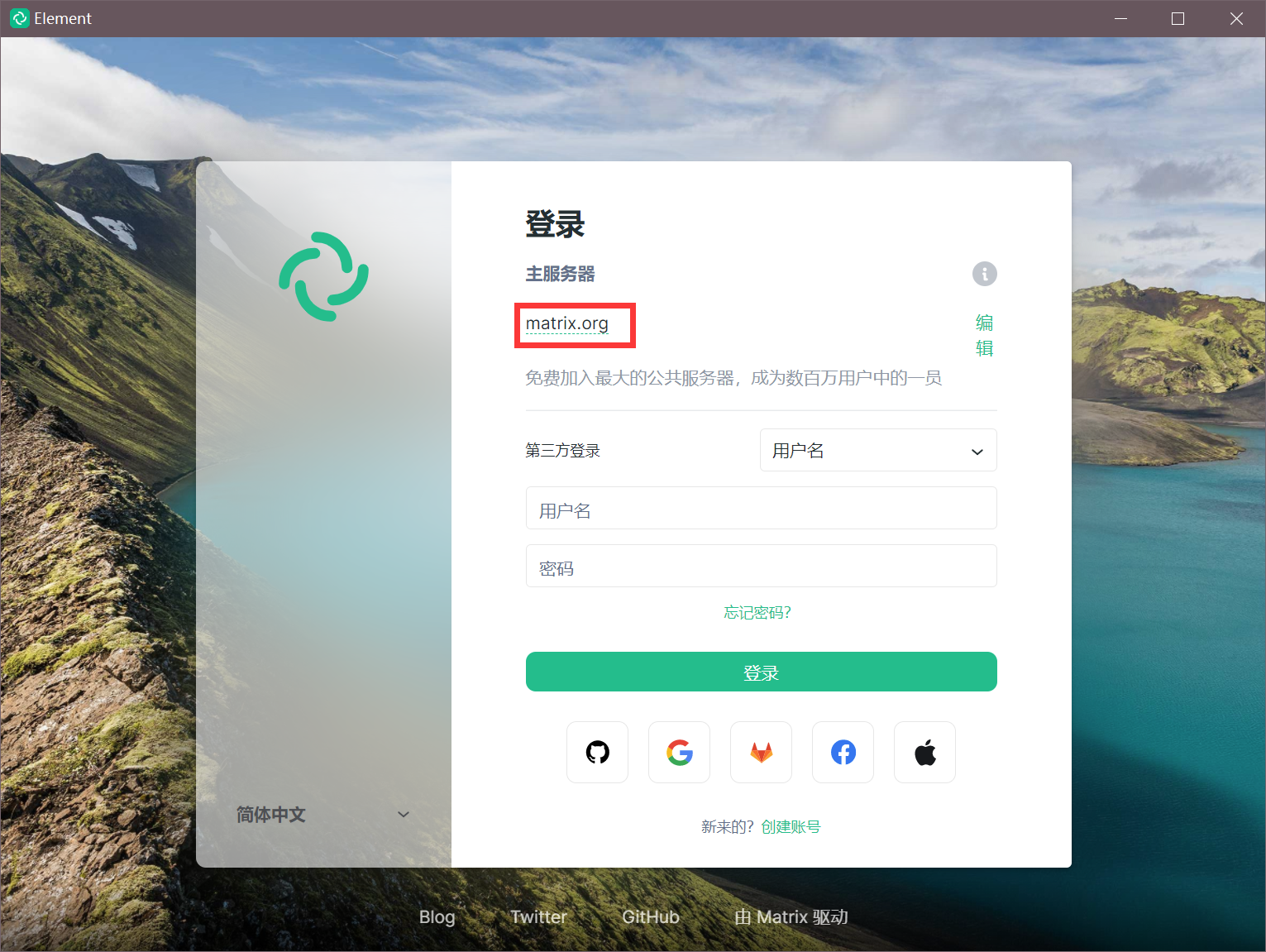
如果你仔细看过关于 Homeserver 的 介绍,你可以发现由于 Matrix 是通过 Homeserver 维护用户和聊天室, 我们需要做的是将这个 Homeserver 配置在应用中,以便向目标的 Matrix Server 请求服务。
Homesever你可以理解为一个由个人运营的服务器。如果你是第一次使用,需要向这个 Homeserver 进行创建账号。需要注意的是,Homeserver 的管理员需要开启注册配置。
如图,默认它是官方的 Homesever。我们将
matrix.org替换成自己选择的 Homesever 即可。你可以从 这份非官方列表 中选择一个服务器使用。
为了避免浪费公共资源,请不要注册多个帐号而不使用。
储存自己的密钥
登录成功后,你需要保存自己的密钥,它是一串字符,你也可以用文本的形式保存,基本上它被命名为:
security-key.txt
以后再登录时需要用它进行校验,或者用其它已登录的设备扫码校验,但这总归是不方便的,所有需要注意不要丢失它。
Matrix ID
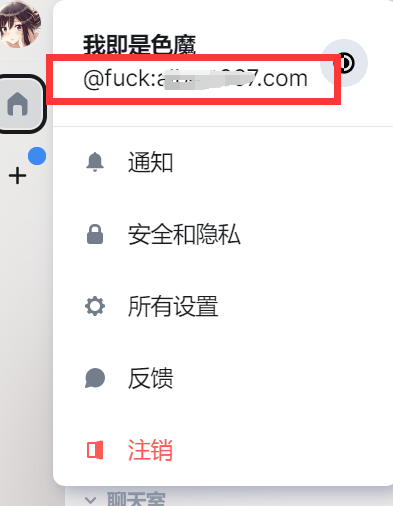
点击头像后,你会发现自己的Matrix ID。它是一个唯一的身份信息,添加用户时你将用到它。
基本上,它是这样组成的:
@user:servername.com
@用户名:配置的servernname
如图:
聊天之前
Element原生支持简体中文,可以按如下步骤激活:点击头像 -> “All settings” -> “General” -> “Language and region” -> “简体中文”。
由于使用了端对端加密,为了保证您能读取他人的消息,请在“设置” -> “安全与隐私”中开启“安全备份”(也可能显示为“Secure Backup”或“恢复已加密信息”)。
服务端
…